Como criar templates (mensagens aprovadas)
Os templates (modelos de mensagens) padronizam a comunicação da sua empresa via WhatsApp e são ideais para notificações, lembretes, campanhas, confirmações, follow-ups e muito mais. Eles são necessários apenas para quem utiliza a versão WhatsApp API Oficial.
⚠️ Importante:
Alguns tipos de mensagens exigem aprovação da Meta, pois utilizamos a API oficial do WhatsApp Business, garantindo segurança, conformidade e credibilidade na comunicação.
Passo a passo para criar um template
1. Acesse a área de Templates
- No menu lateral da BluBash, clique em Templates.
.png?alt=media&token=27b4101e-27cd-4b55-a011-aaa64372e40b)
- Ao ser direcionado para a tela de templates, você verá a lista de modelos já criados ou uma tela vazia, caso ainda não tenha nenhum.
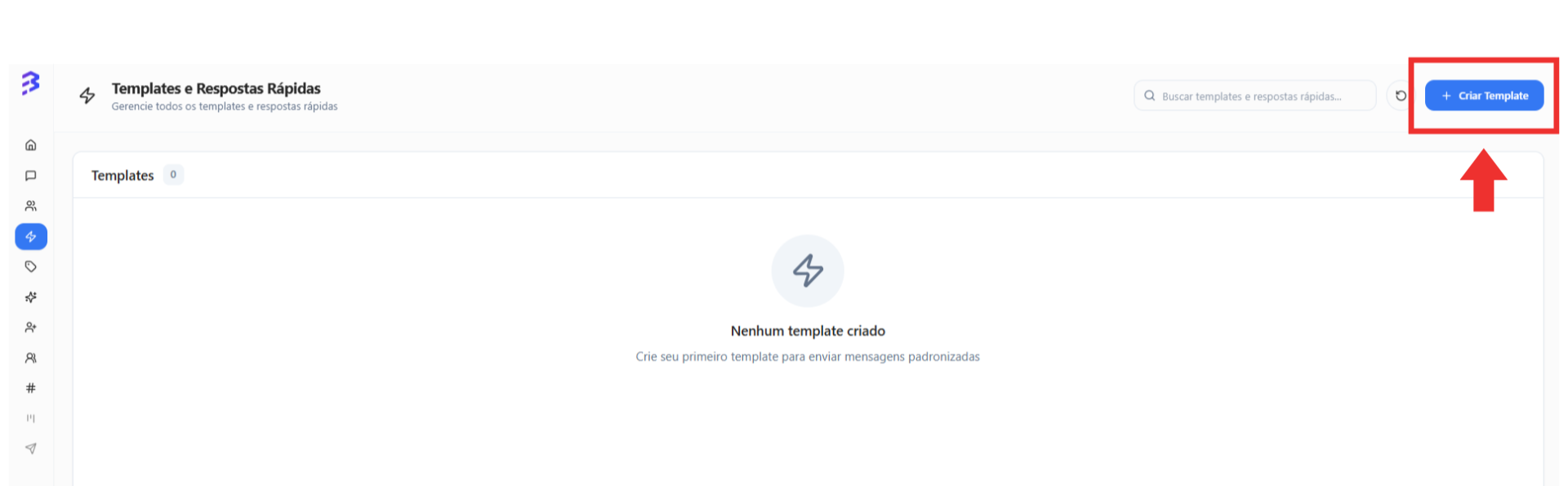
2. Clique em "Criar Template"
- No canto superior direito, clique em + Criar Template.
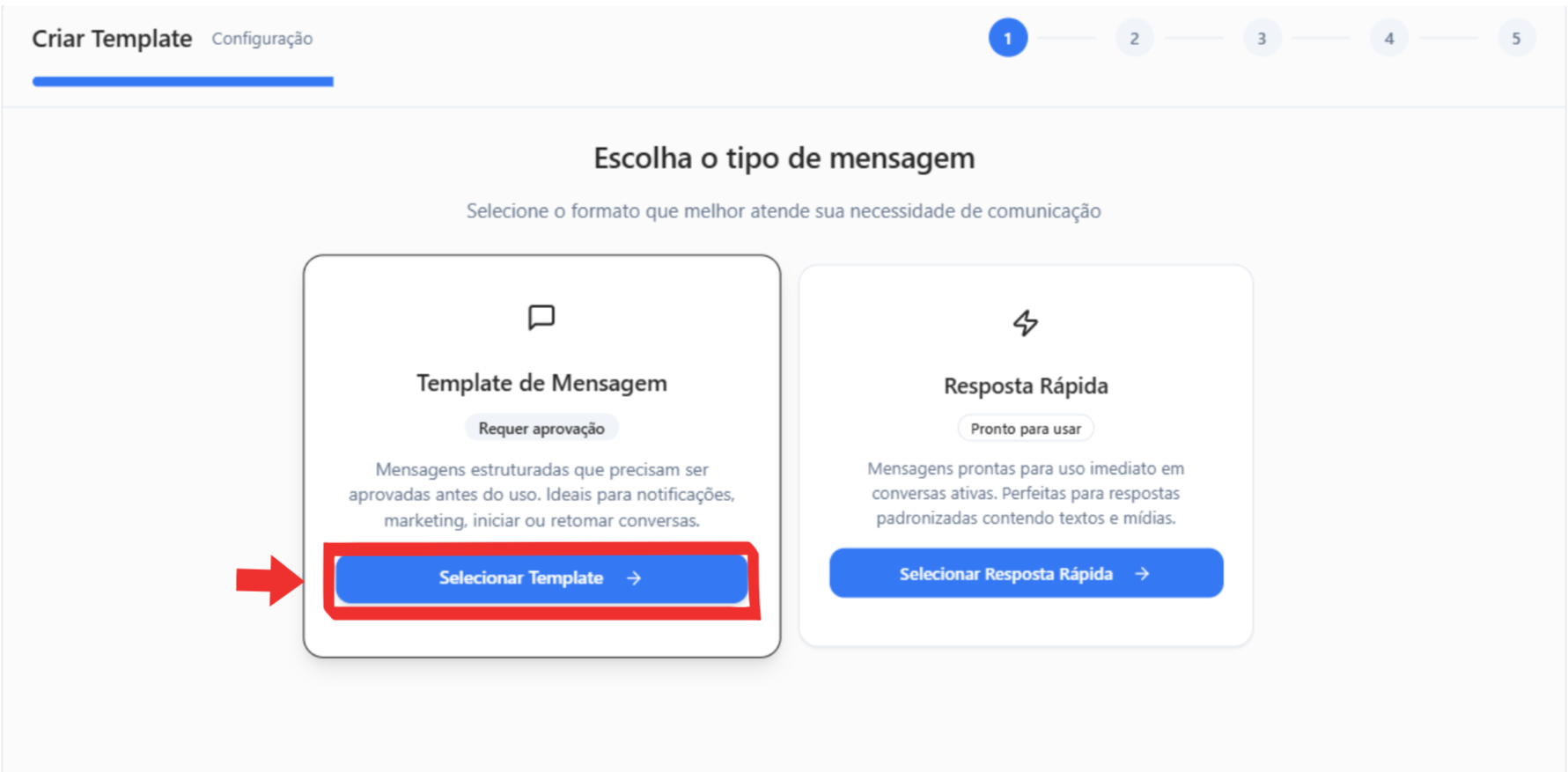
3. Escolha o tipo de mensagem
- Template de Mensagem: precisa de aprovação da Meta. Usado para mensagens iniciadas pela empresa (ex: notificações, campanhas, lembretes).
- Resposta Rápida: não exige aprovação. Pode ser usada imediatamente em conversas ativas.
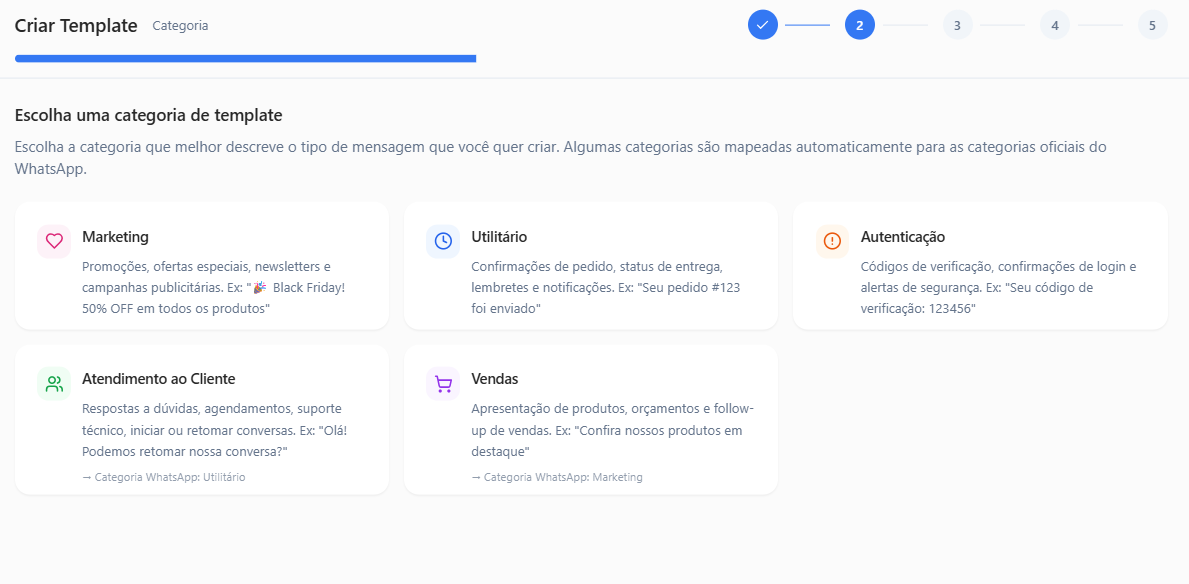
4. Selecione a categoria (para Template de Mensagem)
Escolha a categoria que melhor descreve o propósito da sua mensagem. Cada categoria possui uma breve descrição para ajudá-lo a identificar onde sua mensagem se encaixa. As mais comuns são "Atendimento ao Cliente" e "Vendas".
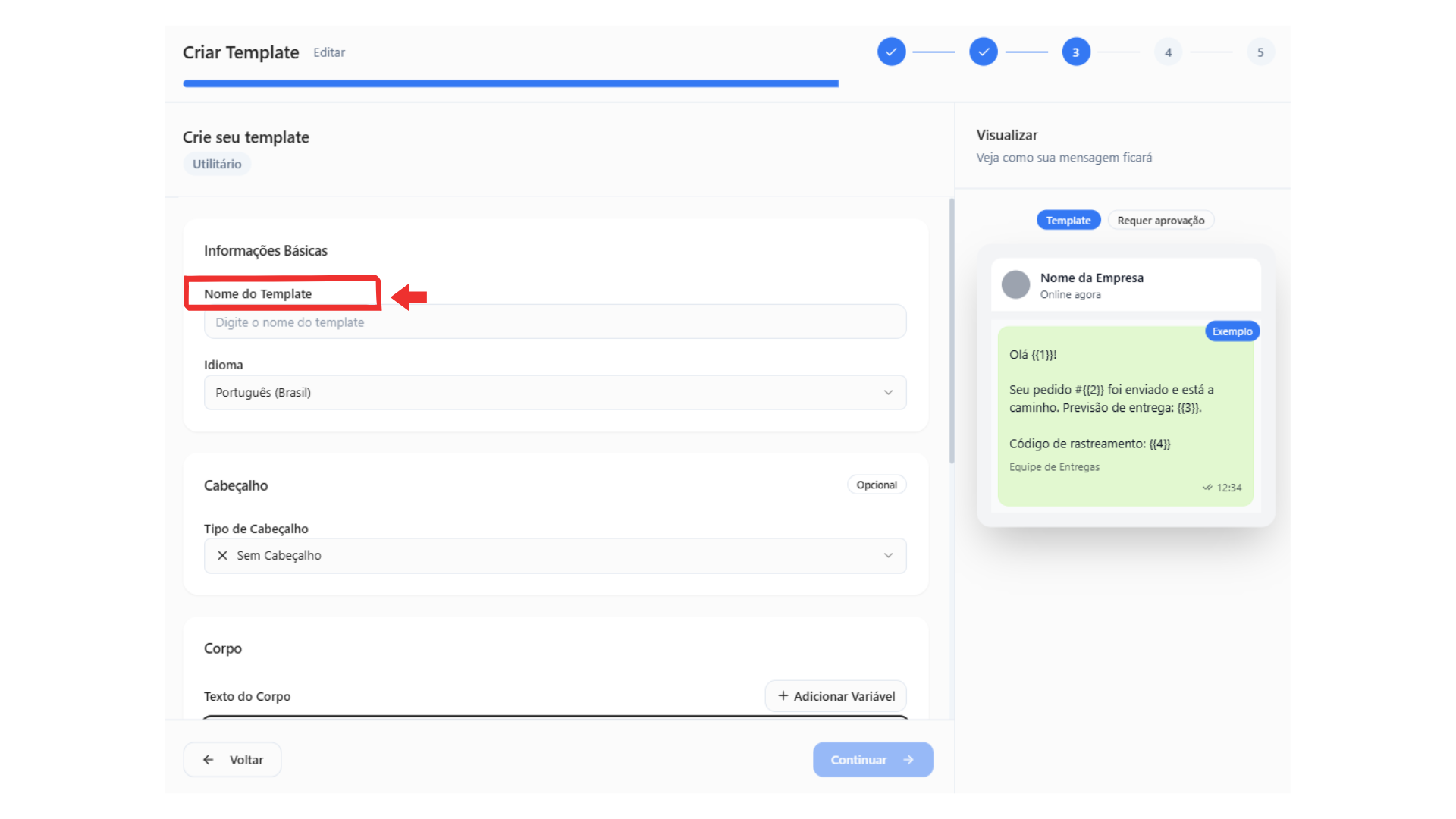
- Nome do Template
Defina um nome para o template. Esse nome será utilizado como referência para localizá-lo sempre que necessário.
- Não utilize acentos nem pontuações.
- Espaços são permitidos.
- Exemplo: ola retornar
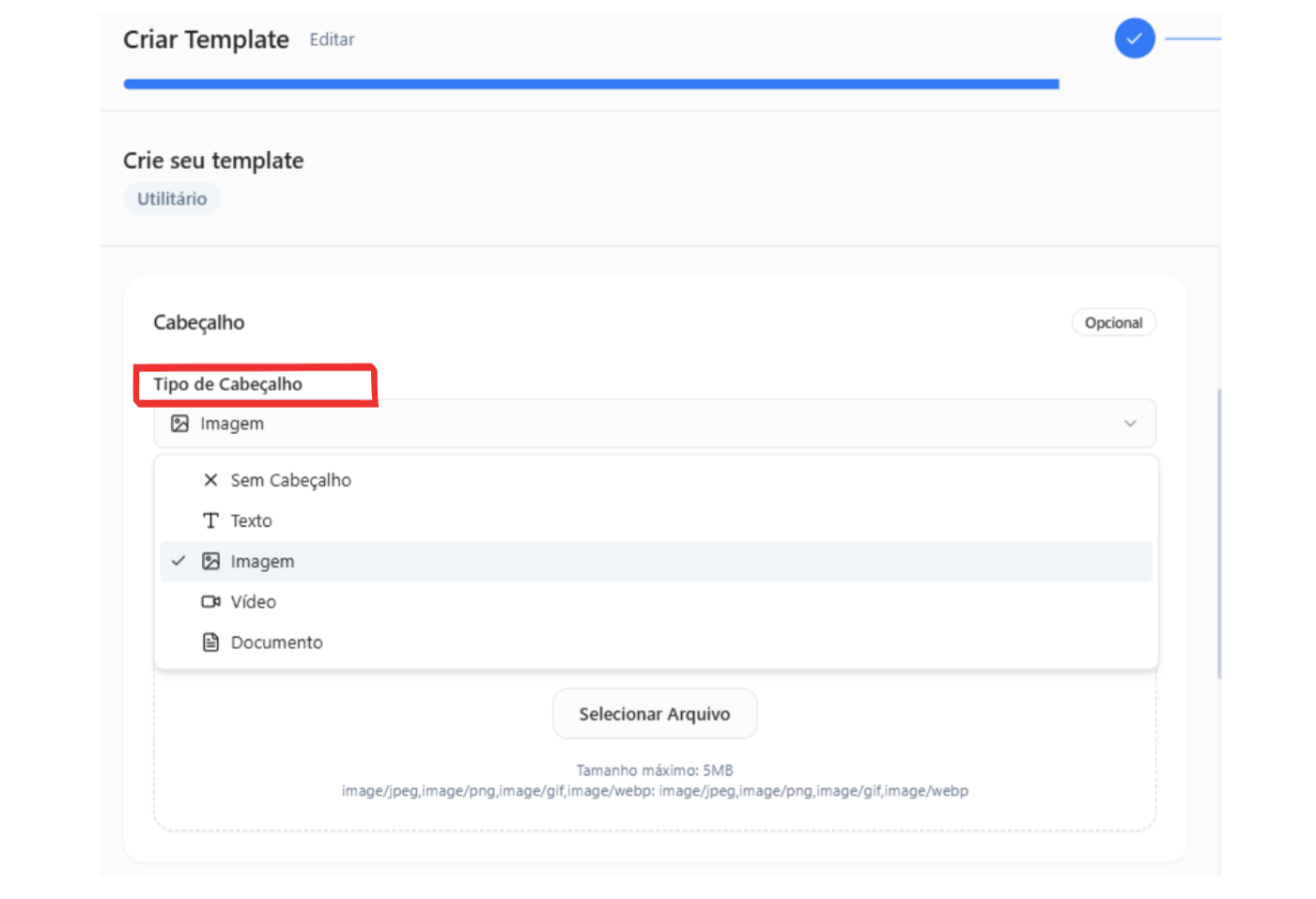
- Cabeçalho:
É possível adicionar um cabeçalho à mensagem. O cabeçalho será exibido acima do conteúdo principal e pode ser um texto curto, imagem, vídeo ou arquivo. Para configurar, selecione o arquivo desejado.
-
Criar o conteúdo da mensagem
Digite o texto da mensagem e, se necessário, utilize variáveis dinâmicas para personalizar o conteúdo.- As variáveis são representadas por chaves duplas, como
{{1}},{{2}},{{3}}. - Cada variável corresponde a um campo que você pode personalizar na mensagem, como nome do cliente, número do pedido, produto, canal de origem, entre outros.
- No momento do envio, essas variáveis serão substituídas pelos valores reais definidos para cada contato ou situação.
Exemplo de uso:
Olá {{1}}, seu pedido #{{2}} foi enviado.
Previsão de entrega: {{3}}.
Neste exemplo:
{{1}}pode ser configurado para o nome do cliente.{{2}}pode ser configurado para o número do pedido.{{3}}pode ser configurado para a data prevista de entrega.
- As variáveis são representadas por chaves duplas, como
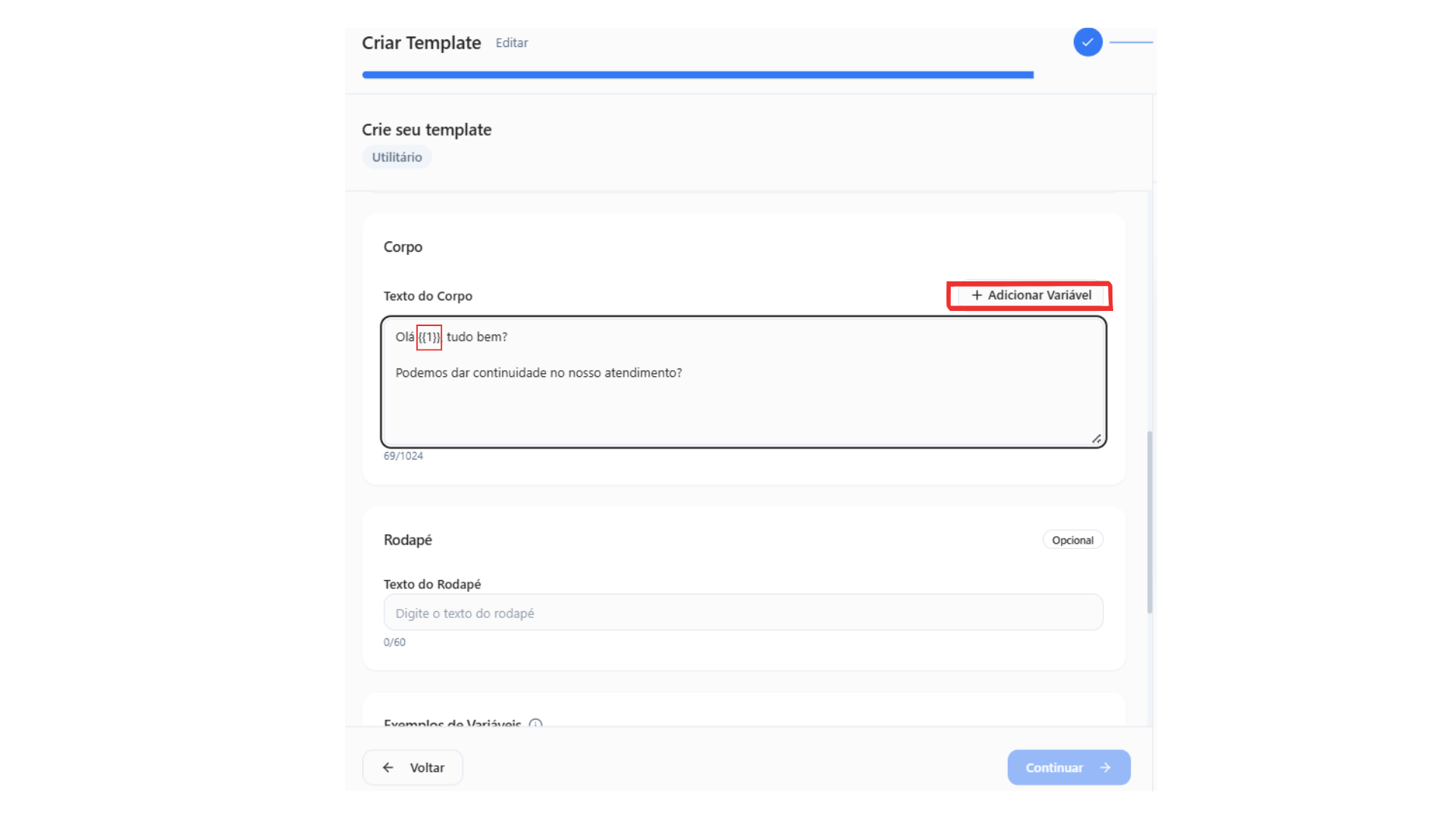
Clique em "Continuar" em seguida.
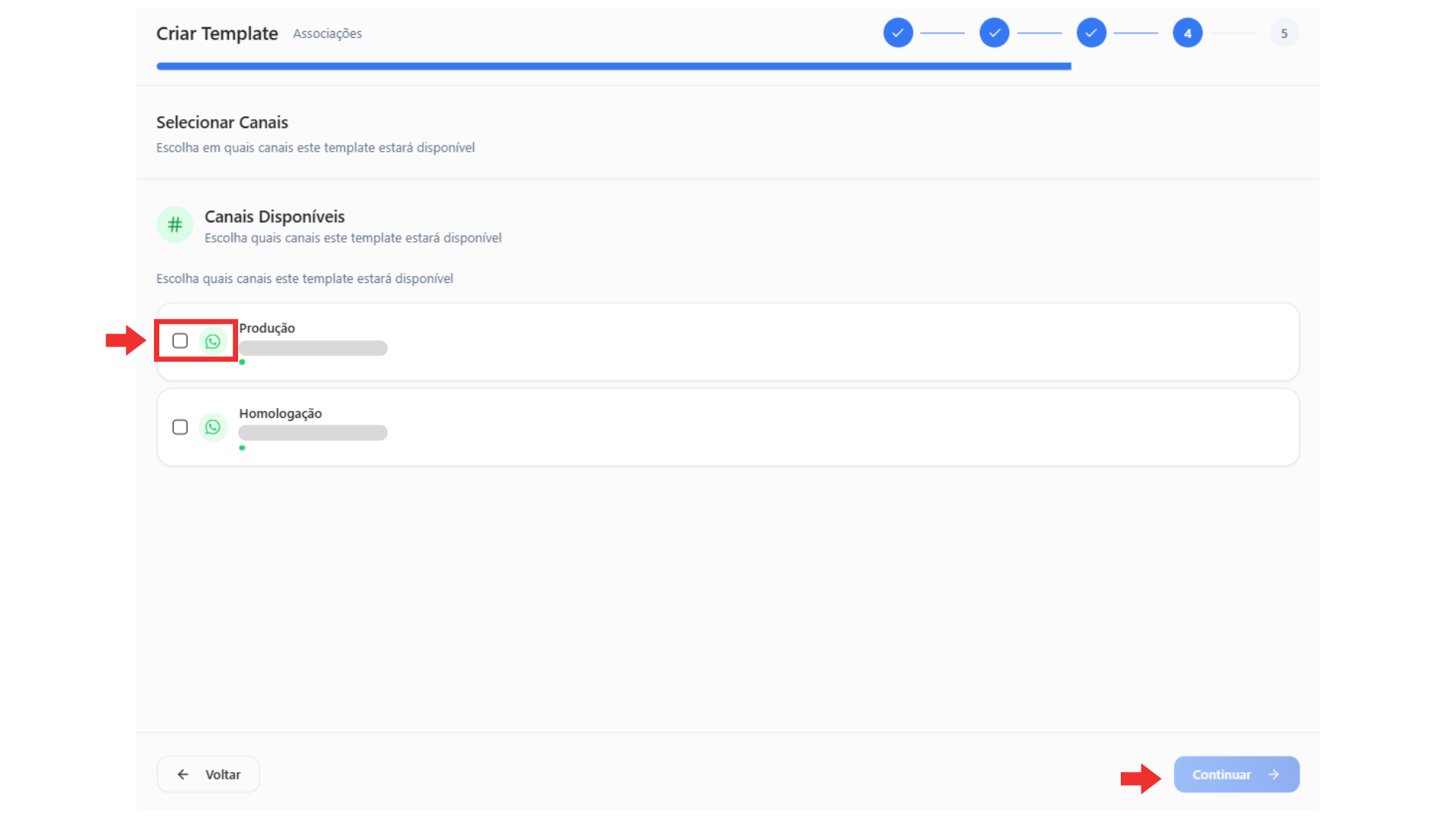
- Vincular o canal
Selecione os números de WhatsApp nos quais deseja que este template fique disponível.
- Para isso, marque o número desejado e clique em "Continuar" para prosseguir
- Revise a mensagem e clique em "Enviar template"
- Clique em Continuar, revise o conteúdo e envie.
- Se o conteúdo criado for um Template de Mensagem, ele será automaticamente enviado para análise da Meta.
- Basta aguardar a aprovação.
- Assim que aprovado, a informação de que está aprovado será exibida na sua tela.
- Depois disso, o template estará disponível para uso imediato em suas conversas.
.png?alt=media&token=8f80f293-8e9d-4f7d-b741-a6461dc82e23)
Exemplos prontos de templates aprovados
A seguir, apresentamos sugestões de mensagens que já seguem as boas práticas da Meta.
- Todas possuem linguagem neutra, tom de atendimento e foco na continuidade da conversa.
- Utilize esses exemplos como referência para criar mensagens adaptadas ao seu cenário e às necessidades do seu negócio.
Retomada de Conversa
- Olá {{1}}, tudo bem? Vi que não concluímos nossa conversa sobre {{2}}. Gostaria de dar continuidade agora?
- {{1}}, percebemos que sua solicitação sobre {{2}} ficou em aberto. Vamos prosseguir agora?
- Oi {{1}}, estamos prontos para retomar nossa conversa sobre {{2}}. Podemos seguir?
- Notei que não me retornou sobre {{2}}. Você ainda precisa de ajuda?
Início de um Novo Atendimento
- Olá {{1}}, sou {{2}} da empresa {{3}}. Recebi seu contato via {{4}} e gostaria de saber como posso te ajudar.
- Oii {{1}}, aqui é o {{2}}. Combinamos de falar hoje sobre {{3}}. Podemos começar?
- Oi {{1}}! É um prazer falar com você. Pode compartilhar o que precisa resolver sobre {{2}}?
Acompanhamento / Follow-up
- {{1}}, tudo certo com o que conversamos sobre {{2}}? Precisa de mais alguma coisa?
- Olá {{1}}, deu certo realizar o procedimento que te enviei? Posso ajudar em algo mais?
- {{1}}, estou passando para confirmar se sua dúvida sobre {{2}} foi resolvida.
Encerramento Humanizado
- {{1}}, como não tivemos retorno, vou encerrar este atendimento por agora. Mas seguimos à disposição sempre que precisar. Um ótimo dia pra você!
- {{1}}, caso ainda precise de algo, é só nos chamar. Encerrando este atendimento por aqui, tudo bem?
Boas práticas para aprovação da Meta
Para garantir que seu template seja aprovado rapidamente:
- Use mensagens neutras, com foco em atendimento ou suporte.
- Evite promoções explícitas ou linguagem comercial excessiva.
- Utilize variáveis bem distribuídas (
{{1}},{{2}}, etc.) para adaptar a mensagem sem precisar criar novos templates. - Estruture a mensagem com:
- Saudação
- Contexto (mensagem objetiva)
- Chamada para ação (CTA) — preferencialmente uma pergunta para estimular a resposta do cliente.
- Finalize com mensagens que mantêm o canal aberto, sem encerrar bruscamente a conversa.